Thứ Tư, 14 tháng 8, 2013

Nắm vững cách sử dụng máy ảnh số thông qua các chế độ chụp

Nguồn bài viết này: Ở đây


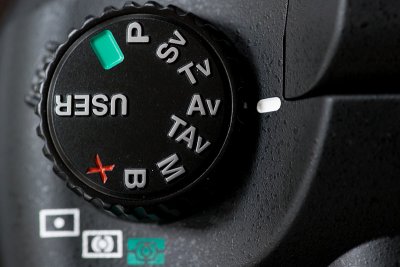
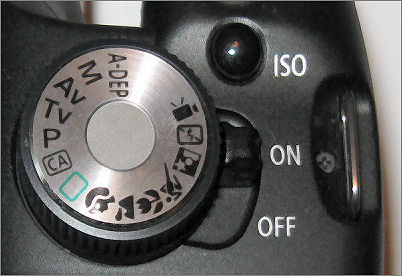
Khi sử dụng máy ảnh kỹ thuật số, có những ký tự đại diện cho chế độ chụp như B, A, P, Tv...nếu chưa nắm rõ có thể bạn sẽ lúng túng và khó khăn trong việc sử dụng, bài viết liệt kê một số chế độ chụp giúp người dùng tham khảo để điều khiển tốt hơn chiếc camera của mình

Khái niệm APERTURE : Khẩu độ hay độ mở màn trập (ống kính)

Trong ống kính máy ảnh có một cơ quan gọi là màn trập, cơ quan này bao gồm nhiều tấm thép xếp chồng lên nhau để điều tiết độ mở lớn hay nhỏ của ống kính nhằm cho phép ánh sáng vào máy nhiều hay ít, vai trò như mí mắt của người.


Giá trị của khẩu độ được đo bằng trị số f (có thể thể hiện theo ba cách như f/8, F8 hay 1:8), trị số f càng nhỏ ví dụ f/2, f/2,8… thì độ mở màn trập càng lớn, ánh sáng càng tiếp xúc nhiều hơn với phim, sensor máy ảnh.

Dãy số trị số của khẩu độ f/2, f/2.8, f/4, f/5.6,f/8,f/11….có ý nghĩa là cứ tăng lên một giá trị trong dãy thì màn trập mở nhỏ hơn và lượng ánh sáng đi qua ống kính sẽ giảm đi một nửa.


1. APERTURE PRIORITY: Chế độ chụp ưu tiên khẩu độ.


Ký hiệu thường dùng trên vòng xoay chỉnh chế độ là A (Nikon,Panasonic,Lumix..) hoặc là Av (Canon,Pentax…)

Khi thiết lập máy ảnh ở A hay Av mode người dùng tự chọn độ mở màn trập, thông số tốc độ màn trập (Shutter speed) do máy kiểm soát. Chế độ này đặc biệt quan trọng khi người muốn kiểm soát khoảng nét hay còn gọi là chiều sâu của bức ảnh.

Ví dụ:
Trong chụp ảnh phong cảnh thiết lập A, Av mode điều chỉnh độ mở nhỏ f/11, f/16 để ảnh có chiều sâu, có độ sắc nét của các chi tiết tiền cảnh lẫn hậu cảnh.


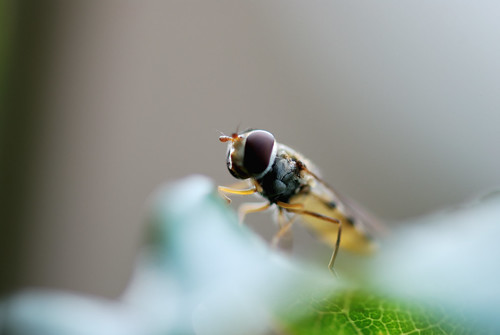
Trong chụp ảnh chân dung,ảnh chụp cận cảnh macro thiết lập A, Av mode, điều chỉnh độ mở lớn f/2, f/2.8 để làm mờ, nhòe đi cảnh nền phía sau giúp đối tượng chụp nổi bật hơn lên.


Khái niệm SHUTTER SPEED: Tốc độ trập

Đây là trị số tính bằng giây quy định khoảng thời gian cửa trập mở ra để lấy sáng, càng mở lâu thì ánh sáng vào tiếp xúc với phim hay sensor càng nhiều và ngược lại.

Dãy trị số của tốc độ trập ....1/4s, 1/8s,1/15s,1/30s,1/60s... có ý nghĩa cứ lên một cấp thì cửa trập đóng lại nhanh hơn và lượng ánh sáng đi qua ống kính giảm đi một nửa, và như vậy với tốc độ đóng cửa trập càng nhanh thì ảnh càng tăng nguy cơ bị thiếu sáng và ngược lại.

2. SHUTTER SPEED PRIORITY MODE: Chế độ chụp ưu tiên tốc độ trập


Ký hiệu thường dùng trên vòng xoay chỉnh chế độ là Tv = Time value hay S = Shutter

Việc có thể chọn lựa tốc độ đóng cửa trập giúp bạn chụp được những tấm hình chuyển động mà không bị mờ nét chẳng hạn dùng tốc độ đóng nhanh 1/500s, 1/2000s để bắt đứng sự chuyển động của nước, khiến có cảm giác như dòng nước bị đông cứng lại thấy rõ từng hạt nước


Hình minh họa: Dùng đá ném xuống nước và thiết lập Tv = 1/400s thấy rõ các hạt của tia nước bắn lên không trung

Theo chiều ngược lại, dùng tốc độ trập chậm trong kỹ thuật chụp phơi sáng có thể tạo ra hiệu ứng làm nhòe chuyển động khiến vật thể chuyển động tạo vệt mờ.


Hình minh họa dùng tốc độ Tv = 1/2s khiến dòng nước chảy nhòe đi trông như một bức tranh vẽ.

3. PROGRAM : Chế độ chụp chương trình

Ký hiệu trên vòng chỉnh chế độ là P.


Ở chế độ này máy ảnh sẽ đảm nhận xử lý phần tốc độ trập (shutter) và khẩu độ trập (aperture) đã nêu ở trên. Khi chỉnh về P mode, bạn có thể thiết lập những thông số như độ cân bằng trắng, tắt hay mở đèn Flash, sử dụng độ nhạy sáng ISO ở mức nào, phần phơi sáng thông qua hai trị số f và s để cho máy tự chọn (auto).

Chế độ chụp này rất tốt cho người mới bắt đầu chụp, bạn để P mode và không cần phải lo lắng đủ sáng hay không để tập trung vào chủ đề, bố cục,nó đặc biệt hữu dụng khi bạn chụp cảnh ở ngoài trời với ánh sáng tốt.

Trong những trường hợp ánh sáng không được tốt lắm, có khả năng ảnh của bạn sẽ bị mờ khi chụp ở P mode vì máy ảnh tự động chọn chụp với tốc độ chậm, khi đó bạn phải chụp với chân máy (tripod) còn nếu không có chân máy thì bạn chỉnh ISO lên cao (tầm 400) kết hợp với bật đèn Flash khi chụp, chú ý là sử dụng Flash không nên đứng quá xa (tối đa 4m) so với đối tượng chụp.


4. MANUAL : Chế độ chụp chỉnh tay

Đây là chế độ cuối trong bộ tứ 4 chế độ chính của máy ảnh P-S-A-M, trên vòng xoay chỉnh có ký hiệu là M


Khi bạn đã hiểu và nắm được A mode và S mode thì bạn đã hoàn toàn có thể chỉnh về Manual Mode để chụp trong những trường hợp A,S mode không đáp ứng được mong muốn.

Manual mode cho phép người chụp hoàn toàn tự do chỉnh các thông số kỹ thuật, trị số s, f, lấy net, chỉnh ISO, cân bằng trắng, thiết lập Flash on hay off....chính vì thế nó không dành cho người mới đến với nhiếp ảnh.


Tấm ảnh hoa minh họa được chụp trong bối cảnh hoa được chiếu sáng bởi ánh sáng mặt trời nhưng hậu cảnh nền lại là một vùng bóng râm. Nếu chụp ở chế độ bán tự động, máy ảnh nhiều khả năng sẽ ưu tiên vùng sáng cho hậu cảnh thay vì chủ thể chính, nếu bạn để khẩu độ mở nhỏ để giảm sáng thì ảnh ko đạt yêu cầu, lúc này bạn phải cần có Manual mode để chỉnh tay tất cả nhằm đạt tấm ảnh như ý.Ngoài các chế độ chụp chính, chúng ta còn có thể bắt gặp những chế độ chụp khác tùy theo sự sáng tạo, sự phân loại riêng của các nhà sản xuất máy ảnh (Sony,Nikon,Canon...) trong đó:

ISO PRIORITY : chụp ưu tiên độ nhạy sáng :

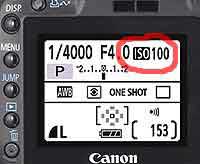
khái niệm ISO: ISO là cách mà bộ cảm biến của máy ảnh nhạy cảm với ánh sáng, giá trị thường gặp 100,200,400,800,1600...


Giá trị ISO càng thấp, hình ảnh chi tiết hơn nhưng cảm biến ít nhạy cảm hơn với ánh sáng và ngược lại. Với ánh sáng ban ngày ngoài trời bạn đặt ISO thấp 100,200 để hình ảnh chất lượng hơn, trời u ám, mờ tối chụp với ISO 400,800, chụp ban đêm phải để ISO ở tầm 1600 mới đủ sáng các chi tiết dù hình ảnh tăng khả năng bị nhiễu, hạt. Nếu muốn giữ chất lượng hình bạn nên cố gắng để ISO thấp + kết hợp Flash để chụp trong đêm nhưng Flash thường gây lóe sáng không mong muốn trên chủ đề.

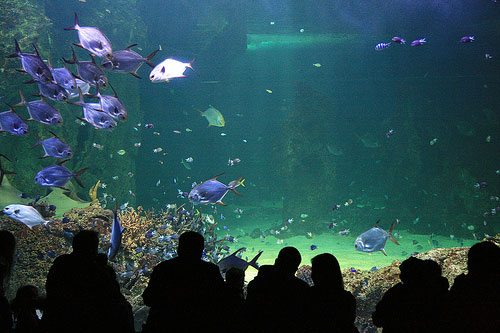
Một tấm ảnh chụp hồ cá thủy cung trong điều kiện ánh sáng yếu, tác giả không dùng Flash và để ISO ở 1600


Ký hiệu của ISO priority mode là Sv trên máy ảnh của Pentax, Sv mode cho bạn chọn trước độ nhạy sáng ISO, các thông số tốc độ, khẩu độ do máy auto. Còn thiết lập P mode thì máy quyết định cả 3 thông số.

Trên máy khác như Nikon, Canon Sv mode chính là Program mode + chỉnh tay độ nhạy sáng ISO.


CHẾ ĐỘ CHỤP TAv

Chế độ chụp này cho phép bạn chỉnh tay 2 thông số tốc độ và khẩu độ, máy sẽ tự động dò tìm một mức ISO phù hợp, chế độ này tìm thấy trên một số máy ảnh Pentax. Ở các máy khác bạn sử dụng TAv mode bằng cách chọn Manual mode sau đó chọn thiết lập ISO tự động.


TAv mode hữu ích hơn Manual mode trong một số tình huống nhất định, chẳng hạn bạn chụp sân khấu, sân được chiếu sáng bởi nhiều nguồn sáng khác nhau, ánh sáng thay đổi liên tục và bạn cần chụp hàng loạt tấm hình, ISO tự động theo từng thời điểm chụp trong TAv mode sẽ giúp bạn xử lý trường hợp này tốt hơn.

CHẾ ĐỘ CHỤP DEP

Khái niệm DEP: DEP = DEPth of field (Độ sâu trường ảnh) còn gọi là DOF

Mỗi ống kính máy ảnh chỉ có khả năng chụp được vật thể một cách sắc nét trong một vùng nhất định, vùng rõ nét này gọi là độ sâu trường


Trong hình minh họa, hình ảnh con bướm bay quá gần ống kính hay quá xa sẽ bị mờ vì nó không nằm trong "Độ sâu trường" của ống kính máy ảnh này.

Độ sâu trường phụ thuộc máy ảnh và cách chọn khẩu độ, khoảng lấy nét (là khoảng cách từ ống kính đến vật cần lấy nét = chủ thể chụp).

Trị số khẩu độ càng nhỏ f/2, f/2.8 ống kính mở càng rộng, khoảng lấy nét càng ngắn thì vùng rõ nét (độ sâu trường) càng nhỏ (nông), trong
hình minh họa mở khẩu độ lớn --> vùng rõ nét ngắn tập trung hoàn toàn lên con vật khiến hậu cảnh xung quanh mờ nhòe giúp người xem ảnh tập trung vào chủ thể chính.


Khi khẩu độ ống kính mở càng nhỏ ( tri số lớn f.11, f/16) thì vùng rõ nét DOF càng rộng thích hợp cho chụp ảnh phong cảnh, hình minh họa có DOF lớn nên rõ nét các chi tiết cả ở gần lẫn ở xa khiến tấm ảnh có chiều sâu.


DEP mode là chế độ thấy trên một số dòng máy của Canon: khi bạn thiết lập ở DEP mode, bạn hướng ổng kính vào chủ thể gần nhất muốn đặt trong vùng rõ nét (DOF) và nhấn nhẹ nút chụp sau đó hướng ống kính vào chủ thể xa nhất muốn đặt trong DOF rồi nhấn tiếp nửa còn lại của nút chụp --> máy tính sẽ tính toán muốn có vùng rõ nét này thì trị số khẩu độ phải đặt ở bao nhiêu.

CHẾ ĐỘ CHỤP A-DEP


Canon còn cung cấp thêm một chế độ chụp nữa gọi là A-DEP: Chế độ này cho phép bạn để máy ảnh tự động chọn vùng rõ nét (DOF) cho chủ đề chụp để hỗ trợ những tay máy yếu kỹ thuật, tuy nhiên do cách xác định quá đơn giản của máy, chế độ này hầu như không giúp được gì cho người chụp.

CHẾ ĐỘ CHỤP C1, C2, C3...

* Đây là chế độ Custom cho bạn lưu sẵn các thông số kỹ thuật vào để xài mỗi khi cần chẳng hạn bạn lập:

C1 = Av mode, f/11, ISO 100,... dành cho chụp phong cảnh
C2 = S mode, 1/200s, ISO200,...lập sẵn cho chụp cảnh thể thao

Tùy máy bạn có thể có thêm những thiết lập cấp nhỏ hơn nữa ví dụ như lập sẵn C2.1 để chụp thể thao trong nhà, C2.2 chụp thể thao ngoài trời..v.v...

Để tạo thuận lợi cho người sử dụng, các hãng sản xuất cố gắng tiêu chuẩn hóa các thiết lập thông số kỹ thuật cho từng tình huống giúp những người chụp không cần hiểu các khái niệm như DOF, Aperture, Shutter,...vẫn có thể chụp được những tấm ảnh như mong muốn.


CHẾ ĐỘ CHỤP AUTO HOÀN TOÀN: Automatic mode


Ký hiệu là ô hình vuông màu xanh, hình máy ảnh, hoặc chữ Auto, đây là chế độ dành cho người mới biết đến nhiếp ảnh, luôn có trên thể loại máy ngắm và chụp (compact) và được đa số người sử dụng máy chọn lựa, máy tự động đoán bạn đang chụp cái gì để lấy nét, chỉnh khẩu độ, tốc độ, độ nhạy sáng, cân bằng trắng,flash...và bạn chỉ cần bấm nút. Nhìn chung với chế độ này bạn chỉ có thể dùng tạm khi chưa nắm bắt kỹ thuật, chứ khó lòng giúp bạn có những tấm ảnh ấn tượng được.

SCENE MODE :


Mỗi hãng sản xuất lại chia nhỏ Auto mode thành hàng loạt mode nhỏ hơn, sự tính toán, điều chỉnh các thông số kỹ thuật trong các chế độ có thể không giống nhau giữa các nhãn hiệu máy, đem lại những kết quả khác nhau.

Marco mode : Chụp cận cảnh, thích hợp khi chụp hoa, côn trùng, máy có thể sẽ cố gắng tính toán để mở khẩu độ lớn.

Flower : Một số máy có thể có chế độ auto riêng cho chụp hoa

Landscape mode : Chỉnh về chế độ này khi muốn chụp phong cảnh, máy thường làm tốt nhiệm vụ nếu trời quang đãng, ánh sáng đủ.

Sport mode : Chụp ảnh thể thao, giảm mờ nhòe khi đối tượng chụp di chuyển, máy thường tìm cách nâng tốc độ chụp lên, chụp nhanh để bắt đứng hình lại.

Night mode : Chụp cảnh đêm, máy có thể tính toán đẩy ISO lên cao, mở rộng khẩu độ hay giãn thời gian đóng màn trập (chụp tốc độ chậm)...

Night portrait : Chụp người ban đêm, máy có thể đẩy flash on và cố gắng nhận dạng và loại bỏ hiện tượng mắt đỏ

Night landscape : Chụp phong cảnh ban đêm.

Fireworks : Chụp pháo hoa, máy thường xử lý auto kém trong những chế độ khó chụp như chụp cảnh pháo hoa.

Beach : Cảnh biển, thường được máy hiểu là ánh sáng nhiều, chói nắng.

Snow : Trời nhiều tuyết, sáng trắng.

Và còn rất nhiều chế độ chụp được lập sẵn khác như tự chụp mình , chụp văn bản , chụp trong nhà bảo tàng , chụp ngược sáng , trẻ em , tiệc tùng , chân dung ... nói chung chụp người , vật nuôi, hoa cỏ, ...máy thường cố gắng xác định vật thể cần lấy nét, đặt vật ấy vào vùng rõ nét, loại bỏ mắt đỏ và cố gắng tính toán để điều tiết ánh sáng phù hợp ( tăng giảm ISO, bật hay tắt Flash)...chụp cảnh thường chọn lấy một khung cảnh chuẩn mực để dựa vào. dù thế nào thì độ thông minh của máy ảnh vẫn còn nhiều giới hạn nên bạn không nên quá ỷ lại vào những chế độ tự động này, đặc biệt trong những tình huống không phải là một tình huống chuẩn.

Các chế độ phụ khác:

Chế độ Burst : Chế độ chụp ảnh liên tiếp nhiều tấm (multi-shot) dùng trong một số trường hợp như ghi nhận một sự kiện đang diễn ra rất nhanh, chụp ảnh thể thao, chụp trẻ em (trẻ rất khó đứng im nên thường phải dùng Burst mode để chụp liên tiếp nhằm chọn ra tấm ưng ý nhất)


Chế độ Autofocus : Chụp tự động lấy nét ký hiệu AF


Vài điểm phân biệt các chế độ lấy nét tự động:

Lấy nét tự động liên tục (continuous): Máy liên tục rà soát để lấy nét và bất cứ lúc nào bạn chụp nhấn nút chụp cũng được.

Lấy nét tự động đơn (single - one shot): Khi chụp nhấn nhẹ nút chụp nửa đường để lấy nét, lấy nét xong nhấn hẳn nút chụp xuống để chụp, tuy tiết kiệm pin hơn nhưng có thể không kịp chụp trong một số tình huống cần bắt lấy khoảnh khắc thật nhanh.

Chế độ lấy nét AI Servo: Chế độ lấy nét dành cho chụp chủ thể đang chuyển động liên tục, máy tự động căn khoảng cách lấy nét và lấy nét đúng vào thời điểm bấm chụp


Chế độ lấy nét AI Focus: Chế độ lấy nét thông minh thụ động, máy lấy nét cho chủ thể tĩnh nhưng khi chủ thể bất ngờ di chuyển thì máy chuyển sang AI Servo để lấy nét

Ngoài ra tùy dòng máy mà còn có một số chế độ như chụp toàn cảnh Panorama, Flash tự động, quay phim, chụp đen trắng, chụp hiệu ứng..v.v.

Thứ Năm, 4 tháng 4, 2013

Kinh nghiệm chụp ảnh Macro bằng máy ảnh du lịch.


Nguồn: VN Express
Máy ảnh compact không hề là một trở ngại với người chơi ảnh chưa có điều kiện lên DSLR. Nếu biết chụp, với chế độ macro sẵn trong máy, người chơi cũng có thể bắt được những khoảnh khắc ấn tượng. Dưới đây là một số gợi ý của chuyên gia Darren Rowse, từ trang Digital Photography School.

Ảnh chụp từ máy Canon Powershot SX20 IS, chế độ macro. Ảnh: Lê Phương.
Chọn chế độ chụp macro (Macro mode)
Đây là thao tác đầu tiên khi muốn chụp macro, nhưng khá bất ngờ là nhiều người sử dụng máy ảnh lại không phát hiện ra máy họ có chức năng này. Chế độ chụp macro thường được ký hiệu bằng một bông hoa nhỏ, khi chọn thì nó báo cho máy biết là người chụp muốn lấy nét vào đối tượng ở gần ống kính hơn bình thường (khoảng cách tối thiểu này khác nhau tùy theo dòng máy). Chế độ macro cũng báo cho máy là phải lấy nét vào đối tượng chứ không phải là nền đằng sau.
Sử dụng chân máy
Chân máy đặc biệt hữu ích khi chụp ảnh macro, ngay cả với máy ngắm chụp. Giữ máy đứng yên không chỉ tăng chất lượng ảnh (vì chống rung), mà còn cho phép chụp xung quanh với nhiều cách phối cảnh mà lo mất bố cục.
Độ mở của ống kính
Khi kích hoạt chế độ chụp macro, một số máy sẽ không cho phép điều chỉnh thông số, tuy nhiên, nếu có thể thay đổi độ mở ống kính thì đó là điều nên làm. Độ mở ống kính (khẩu độ) ảnh hưởng đến độ sâu trường ảnh (DoF – Depth of Field) trong bức hình. Chọn độ mở nhỏ (số f lớn) khi muốn lấy nét tất cả đối tượng, hoặc độ mở lớn khi chỉ muốn lấy nét chủ thể ảnh. Khi chụp ảnh macro, nên chọn trường ảnh nông, vì vậy hãy để độ mở ống kính lớn nhất có thể.

Chụp bằng máy Canon Powershot SX20 IS, chế độ super macro mode. Ảnh: Lê Phương.
Lấy nét
Nếu có thể điều khiển toàn bộ quá trình lấy nét thì sẽ rất hữu ích, đặc biệt là khi điều chỉnh được trường ảnh nông vào vùng lấy nét trên đối tượng chính của bức hình. Nếu máy ảnh cho phép tự điều chỉnh lấy nét, hãy chọn và điều chỉnh lấy nét đến vùng đối tượng làm điểm nhấn của ảnh.
Bố cục ảnh
Một số quy tắc bố cục chính mà người chụp luôn phải “nằm lòng”, ví dụ quy tắc một phần ba. Hãy chắc chắn là trong bức ảnh có một điểm nhấn chính và đặt điểm lấy nét ở một vị trí thông minh để dẫn đường đi cho đôi mắt người xem. Cố gắng chọn nền ít phức tạp hoặc đơn giản cho đối tượng ảnh thì sẽ không bị đối chọi thị giác.
Đèn flash
Đưa một chút ánh sáng nhân tạo vào ảnh macro khá quan trọng. Cái khó ở đây là hầu hết máy ảnh ngắm chụp chỉ cho phép điều khiển đèn flash trong giới hạn nhất định. Vì vậy, đôi khi người chụp phải đánh cược bằng cách chọn thời điểm nào trong ngày có nhiều ánh sáng phù hợp nhất. Nếu thực sự cần nhiều ánh sáng hơn, hãy kiểm tra xem máy có cho phép giảm mức độ sáng của đèn flash xuống hay không. Hãy thử khuếch tán flash bằng cách dùng giấy ăn hoặc băng dính trong che trước đèn. Sử dụng một vài nguồn sáng nhân tạo khác hoặc đầu tư một tấm hắt sáng cũng là những lựa chọn không tồi đển tạo tối đa ánh sáng thuận lợi. Quan trọng là người chụp phải thực hành với nhiều cách chiếu sáng chủ thể khác nhau.

Ảnh macro chụp bằng máy compact ở chế độ macro, nhưng có sử dụng 2 hắt sáng.
Ảnh: Photographyblog.
Chụp ảnh
Nên chắc chắn rằng, một khi đã chụp, hình ảnh trên màn hình LCD hiện lên phải thật tốt, zoom vào để chắc chắn là đã lấy nét chuẩn. Thử chụp thêm khi thay đổi chút ít về độ mở, bố cục và điểm lấy nét khác trên đối tượng để xem cách nào là tốt nhất.
Ống kính macro hỗ trợ
Một số máy ảnh ngắm chụp có thể gắn thêm phụ kiện hỗ trợ chụp macro hay close-up. Chúng giúp phóng to chủ đề hoặc thu ngắn tiêu cự tối thiểu.
Hẹn giờ
Thông thường, khi sử dụng DSLR để chụp ảnh macro, các nhiếp ảnh gia thường dùng dây bấm mềm và chân máy để chắc chắn ảnh không bị rung. Hiện tượng này thường xảy ra khi bấm nút mở màn trập. Hầu hết máy ngắm chụp không có dây bấm mềm, nhưng có thể sử dụng cách khác. Đơn giản là đặt hẹn giờ cho máy với thời gian hẹn ngắn nhất có thể, điều này cũng có nghĩa là không cần di chuyển máy khi chụp.
Về mặt kỹ thuật, ở chế độ macro, đối tượng trong ảnh thu vào cảm biến với kích thước thực (hoặc lớn hơn) ở tỷ lệ 1:1. Trong thực tế, đa số máy ảnh compact đều không đáp ứng được yêu cầu này nên khái niệm chụp close-up là phù hợp hơn.
Lê Phương
Theo Số Hoá

Thứ Ba, 2 tháng 4, 2013

Phần mềm 8 phần mềm chỉnh sửa ảnh tốt nhất cho iPad

Theo: Báo Người Lao Động

8 phần mềm chỉnh sửa ảnh tốt nhất cho iPad

Thứ Ba, 02/04/2013 16:42
8 phần mềm chỉnh sửa ảnh từ cơ bản cho tới nâng cao cho người dùng iPad lựa chọn tùy theo nhu cầu và sở thích, trong đó có nhiều phần mềm miễn phí.
1. Photoshop Express

Nếu bạn đã từng sử dụng photoshop.com thì Photoshop Express chính là sự mở rộng của dịch vụ này trên iPad. Adobe cho phép bạn chia sẻ hình ảnh giữa tài khoản tại photoshop.com và iPad, dùng iPad để truy cập hầu hết các tính năng của photoshop.com.
 
Bạn sẽ thấy việc chỉnh sửa ảnh thật đơn giản và thú vị.
 
2. Photogene

Photogene dễ dàng xử lý tất cả các nhiệm vụ chỉnh sửa quan trọng, từ loại bỏ hiện tượng mắt đỏ cho tới cắt, ghép nhiều bức ảnh khác nhau thành một bức hình nghệ thuật. Các công cụ chỉnh sửa của Photogene mạnh mẽ và rất ấn tượng. Bạn có thể dùng Photogene để bổ sung các hiệu ứng và chỉnh sửa chi tiết.
 
Nếu sở hữu một chiếc máy ảnh DSLR, bạn sẽ rất hài lòng khi biết Photogene có thể xử lý các file dung lượng rất lớn và hỗ trợ độ phân giải xuất ra lên tới 21MP
 
3. Luminance

Luminance là sự kết hợp giữa một giao diện đẹp mắt với các tính năng chỉnh sửa chuyên nghiệp, hỗ trợ đầy đủ các tính năng chỉnh sửa và hiệu ứng nâng cao. Luminance đem lại khả năng sao chép các thao tác chỉnh sửa và áp dụng cùng hiệu ứng cho nhiều bức ảnh khác nhau, điều này rất hữu ích khi bạn muốn tạo ra một album ảnh có phong cách giống nhau.
 
Tốt hơn nữa, mỗi hiệu ứng bạn thêm vào bức ảnh sẽ được áp dụng theo lớp, vì thế bạn có thể xem việc chèn hiệu ứng theo thứ tự khác nhau sẽ tác động thế nào tới bức ảnh cuối cùng, xóa đi các thành phần riêng lẻ mà không phải bắt đầu lại từ đầu.
 
4. Filterstorm

Filterstorm là phần mềm có thể đáp ứng được nhu cầu của nhiều người chụp ảnh chuyên nghiệp. Filterstorm cung cấp khá nhiều công cụ chỉnh sửa chuyên nghiệp, từ các công cụ cơ bản như cắt, xoay ảnh cho tới các công cụ cân bằng màu, độ tương phản, khử nhiễu ảnh, tăng độ sắc nét, áp dụng các bộ lọc…
 
5. iPhoto

iPhoto là một phần mềm trực quan, vui nhộn và dễ sử dụng. Với iPhoto, các thao thác chỉnh sửa trông có vẻ chuyên nghiệp sẽ được hoàn tất cả trong vòng vài phút, ví dụ như làm cỏ xanh hơn chỉ với vài lần vuốt màn hình.
 
Bạn chỉ mất vài giây để áp dụng cho ảnh các hiệu ứng từ mạnh mẽ cho tới tinh tế.
 
Hãy chọn iPhoto nếu bạn muốn thay đổi cách chỉnh sửa ảnh trên iPad và để công việc của bạn được tiến hành nhanh hơn.
 
6. Snapseed

Ngay từ đầu, Snapseed đã được phát triển như một phần mềm dành cho màn hình cảm ứng, và bạn sẽ nhận ra điều này trong quá trình sử dụng. Với Snapseed, bất kỳ người dùng iPad nào cũng có thể nâng cấp, chuyển đổi và chia sẻ ảnh cá nhân một cách dễ dàng nhờ các tính năng cải tiến độc đáo.
 
Snapseed là một trong những ứng dụng chỉnh sửa ảnh miễn phí tốt nhất hiện nay.
 
7. Photo Toaster Jr.

Photo Toaster Jr. bao gồm rất nhiều hiệu ứng có thể được áp dụng chỉ bằng một lần nhấn màn hình, và các thiết lập cho phép bức ảnh của bạn “lột xác” ngay lập tức. Từ các hiệu ứng như Lomo, HDR cho tới các loại họa tiết và khung viền, PhotoToaster có thể vượt quá mong đợi của bạn đối với một ứng dụng miễn phí.
 
Photo Toaster phiên bản đầy đủ (giá 1,99 USD) cung cấp nhiều hiệu ứng hơn và được tích hợp với mạng xã hội.
 
8. PicShop HD
PicShop HD có giao diện rõ ràng, sắc nét và rất dễ sử dụng. Phần mềm này cho phép người dùng tải ảnh trực tiếp từ tài khoản Facebook, sau đó chia sẻ bức ảnh đã chỉnh sửa lên các mạng xã hội Facebook, Twitter hoặc tài khoản Email.
 
PicShop HD xử lý ảnh HD lên tới 8MP, nhưng bộ tính năng của phần mềm này phù hợp hơn cho các thao tác chỉnh sửa đơn giản như cắt, loại bỏ hiện tượng mắt đỏ… hơn là các thao tác chỉnh sửa màu sắc….
 
PicShop HD hỗ trợ nhiều hiệu ứng và bộ lọc, cho phép thêm khung viền, chèn văn bản hoặc sticker (các hình vui nhộn) vào ảnh.
Theo Phạm Duyên (ICTnews)

Thứ Năm, 14 tháng 3, 2013

Đọc để hiểu và thận trọng hơn!

Đọc để hiểu và thận trọng hơn... Khi bạn nhìn vào màn hình máy tính thì cũng có thể những đôi mắt cú vọ khác đang dọ xét lại bạn!

Nguồn bài viết này:Báo Dân Luận

Declan McCullagh – Gặp gỡ các công ty là kẻ thù của Internet năm 2013


Tổ chức “Phóng viên không biên giới” (RSF) có trụ sở tại Paris đã chỉ đích danh 5 công ty là “kẻ thù của Internet”: Gamma, Trovicor, HackingTeam, Amesys, và Blue Coat. Các công ty này đã bán công nghệ theo dõi cho các nhà nước độc tài.


Việt Nam đã bị nêu danh là một trong những kẻ thù của internet vì chính phủ nước này thực hiện việc giám sát rất gắt gao internet. (Hình: Declan McCullagh)

Các quốc gia độc đoán đang tăng cường mua các sản phẩm theo dõi sản xuất bởi một số ít công ty và dùng chúng để kiểm soát các nhà bất đồng chính kiến, theo dõi các nhà báo và vi phạm nhân quyền – RSF đã cảnh báo như vậy trong một báo cáo chiều nay 11/3/2013.

Bản báo cáo năm 2013 của RSF lần đầu tiên đã chọn 5 công ty tư nhân là Kẻ thù của Internet vì đã làm “tay sai công nghệ số” và bán các công nghệ theo dõi, kiểm duyệt cho các nhà nước độc tài.

RSF nói, “Khi bán sản phẩm cho các quốc gia độc đoán, các công ty đó thừa biết rằng sản phẩm của họ sẽ được dùng để theo dõi các nhà báo, nhà bất đồng và các công dân mạng“. Các công ty được nêu tên gồm: Gamma Group của Anh, Trovicor của Đức, Hacking Team của Italy, Amesys của Pháp, và Blue Coat Systems của Mỹ.

Việc tập trung vào công nghệ theo dõi là một dịch chuyển của RSF, ngoài danh sách các chính quyền kiểm duyệt Internet gắt gao nhất. Danh sách các quốc gia là “Kẻ thù của Internet” năm 2013 gồm có Si-ri, Trung Quốc, Iran, Ba-rên (Bahrain), và Việt Nam.

Miến Điện, Cuba, Bắc Hàn, và U-zơ-bê-kit-xtan có trong danh sách năm 2012 đã không xuất hiện trong năm nay.

Báo cáo của RSF về các công ty “ma quỷ” này ra đời sau nhiều năm tổng hợp và phát hiện của giới truyền thông, trong đó bao gồm thông tin tiết lộ tháng 12/2011 của WikiLeaks về sự lớn mạnh của các tập đoàn cung cấp công nghệ theo dõi.

Việc bán các công nghệ do thám tại các hội nghị kín là công việc làm ăn lớn của các công ty này. Theo tờ Washington Post, hội nghị lớn nhất diễn ra tại Trung Đông với 1300 người tham gia năm 2011, tại đó các quốc gia trong vùng là những khách hàng lớn nhất mua các thiết bị và phần mềm do thám.

Amesy, một đơn vị trong hãng công nghệ Bull SA của Pháp, quảng cáo rằng họ có thể giúp các chính phủ chuyển từ nghe lén một đường dây của một cá nhân sang “giám sát thông tin trong phạm vi cả nước”, bao gồm việc dịch tự động và vẽ bản đồ mạng xã hội hiện thực dựa trên thông tin ai nói với ai.

Amesys chào hàng giải pháp kiểm soát toàn quốc, bao gồm các cuộc điện thoại qua mạng GSM, qua tín hiệu vệ tinh, qua Internet và điện thoại hữu tuyến. Công ty này khoe rằng họ cung cấp đủ loại cảm biến và đầu phân tích và một hệ thống gián điệp đầu não có thể thu thập mọi thông tin, một điều mà cảnh sát Đông Đức từng cố gắng làm vài chục năm trước. Cảnh sát ngầm của ông Gadhafi đã dùng công nghệ của Amesys để kiểm soát giao tiếp trên Internet tại Li-bi, tờ nhật báo Wall Street cho biết.

RSF nói các công ty này bán cả phần cứng và phần mềm được dùng đê theo dõi cá nhân hoặc diện rộng hơn. Sau đây là danh sách các công ty và sản phẩm được quảng cáo của họ:

- Hacking Team: Hệ thống điều khiển từ xa “DaVinci” của công ty Hacking Team cho phép – theo như quảng cáo của công ty này – phá mã bảo mật và giúp các cơ quan an ninh giám sát các email và file được mã hóa, thậm chí mã hóa với PGP, nghe lén Skype và các phương tiện chat khác trên VoIP. Phần mềm này cũng cho phép bật và điều khiển từ xa microphone và camera trên máy tính của người sử dụng. Hacking Team nói rằng phần mềm của họ có thể giám sát hàng trăm ngàn máy tính cùng lúc, ở khắp quốc gia.

- Gamma: Công ty Gamma International chuyên bán các thiết bị giám sát cho các chính quyền và cơ quan an ninh. Bộ FinFisher của nó (bao gồm các virus lây nhiễm máy tính, điện thoại, và các thiết bị điện tử khác, và dịch vụ tư vấn) được coi là một trong những kỹ thuật tiến tiến nhất trên thị trường hiện nay… Trong một lần khám xét văn phòng tình báo Ai Cập năm 2011, các nhà hoạt động nhân quyền đã tìm thấy một bản dự thảo hợp đồng trong đó Gamma International gạ bán FinFisher cho chính quyền Ai Cập. Công ty cho biết không có thương vụ nào với chính quyền Ai Cập được thực hiện.

- Trovicor: “Các trung tâm giám sát của Trovicor có thể nghe lén được mội liên lạc theo chuẩn ETSI. Đó là các cuộc gọi, tin nhắn, điện thoại VoIP (ví dụ như Skype) và các liên lạc trên Internet… Báo chí cũng như nghiên cứu của các tổ chức quyền con người trên toàn cầu cho thấy các trung tâm giám sát này đã được bán cho Bahrain và dẫn tới việc bắt bớ và tra tấn những nhà hoạt động và nhà báo.”

- Amesys: “Hệ thống của Amesys bao gồm các đầu dò mạng, hệ thống lưu trữ, và các trung tâm giám sát để thực hiện nhiệm vụ phân tích. Phần mềm cho phép tạo ra các hồ sơ về từng cá nhân, một ví dụ được tìm thấy khi nhóm phiến quân chống lại chính quyền Gaddafi tấn công vào một trụ sở mật vụ Libya.

-EAGLE dựa trên công nghệ Deep Package Inspection và có thể phân tích mọi loại hoạt động trên Web. Tài liệu của Amesys liệt kê hàng loạt các hoạt động trực tuyến có thể bị giám sát, bao gồm email (qua SMTP, POP, IMAP hay web), VoIP, các giao thức chat khác nhau, cũng như duyệt web hoặc tìm kiếm trên web.”

CNET đã liên hệ với 5 công ty kể trên nhưng chỉ có 2 nơi phản hồi. Chúng tôi sẽ cập nhật câu chuyện này khi có thêm thông tin.

Bà Danielle Ostrovsky, phát ngôn viên của Blue Coat, đã gửi chúng tôi một thông điệp nói rằng các sản phẩm của công ty Blue Coat được dùng cho các trường học, thư viện để phân loại nội dung Internet. “Chúng tôi biết rằng có những phần tử xấu trên thế giới và các sản phẩm của chúng tôi, như các công nghệ khác, có thể bị sử dụng cho các mục đích ác ý. Chúng tôi cổ vũ cho tự do ngôn luận và không thiết kế các sản phẩm của mình để đàn áp nhân quyền”. “Chúng tôi thiết kế các sản phẩm theo các chuẩn công nghiệp chung. Thí dụ sản phẩm Packet Shaper sử dụng một chuẩn để kiểm soát luồng tin gọi là netflow được dùng ở nhiều sản phẩm an ninh bao gồm các router, switch và firewall”.

Eric Rabe, một chuyên viên tư vấn quan hệ công chúng ở Mỹ, đang làm việc cho Hacking Team gửi cho chúng tôi thông điệp sau:

“Chúng tôi lấy làm tiếc là Tổ chức Phóng viên Không biên giới đã kết luận Hacking Team là một kẻ thù của mọi người, mà không kể đến bọn tội phạm, khủng bố và các phần tử khác lợi dụng công nghệ hiện đại. Chúng tôi giúp Internet thành một nơi an toàn hơn bằng cách tạo ra các công cụ để các cơ quan an ninh, các đơn vị của chính phủ ngăn chặn tội phạm hay khủng bố. Gần đây, ở Tây Ban Nha, một nhóm lừa đảo do người Nga cầm đầu đã lừa người dân ở gần 30 quốc gia bằng cách hack vào máy tính của họ và đòi tiền chuộc. Để điều tra các vụ việc như vậy cảnh sát cần có công cụ để theo dõi thông tin qua máy tính của bọn tội phạm. Những kẻ khủng bố cũng phải dùng di động, máy tính và Internet để thực hiện các hành vi của mình.

Về vấn đề các quốc gia độc tài, Hacking Team sẵn lòng đi tới cùng đảm bảo rằng phần mềm của chúng tôi không được bán cho các chính quyền bị đưa vào danh sách đen của EU, Mỹ, NATO hay các tổ chức quốc tế khác. Ngoài ra chúng tôi đã tạo ra một ban ngoại vụ để duyệt các thương vụ của Hacking Team, ban này có quyền phủ quyết các hợp đồng mà họ cho là phi pháp hay không tốt. Chúng tôi cũng tìm cách điều tra các báo cáo về việc phần mềm của chúng tôi bị sử dụng sai. Khi có một báo cáo như thế, chúng tôi tiến hành một cuộc điều tra để quyết định xem có cần hành động không. Theo điều khoản hợp đồng với khách hàng, chúng tôi có quyền dừng hỗ trợ các phần mềm bị sử dụng bất hợp pháp, sai mục đích.”

Thứ Hai, 14 tháng 1, 2013

Hai thông tin mới về Java và Yahoo mail...

1/ Lổ Hổng An Ninh Java

Posted: 13 Jan 2013 11:00 PM PST

Ban Biên Tập No Firewall (Trang chủ đã bị chèn trojan độc, NG không dẩn link)


Giới an ninh mạng cảnh báo về mối đe dọa mới đến từ một lổ hổng an ninh trong phần mềm Java của công ty Oracle. Nhóm US-CERT tung ra cảnh báo về Java 7 Update 10 và các ấn bản trước đó có chứa một lổ hổng an ninh mà tin tặc có thể lợi dụng để tấn công và xâm nhập vào máy vi tinh của người dùng. Cũng theo quan sát của giới an ninh mạng thì lổ hổng an ninh này đang được tin tặc khai thác qua loại mã độc Trojan có tên gọi là Mal/JavaJar-B.

Công ty Oracle sau đó đã tung ra phần mềm cập nhật để vá lại lổ hổng an ninh này. Bạn vào trang sau đây

http://www.oracle.com/technetwork/java/javase/downloads/index.html

rồi bấm vào nút JRE DOWNLOAD


sau đó chọn đúng ấn bản cho hệ điều hành của máy bạn (Windows, Mac, ....)

2/Yahoo Mail cho người dùng sử dụng HTTPS kể từ nay


HTTPS (Secure HTTP) là một giao thức an ninh khi bạn dùng trình duyệt lướt mạng. Với HTTPS, tất cả thông tin chuyển tải qua lại từ máy bạn đến máy chủ trên mạng được mã hóa để không ai khác đọc được.

Nếu bạn chỉ lướt mạng một cách tổng quát để xem tin tức chẳng hạn thì bạn không cần đến HTTPS, nhưng nếu bạn vào để đọc email thì cần có HTTPS để bảo vệ.

Dịch vụ Google Mail đã dùng HTTPS bấy lâu nay. Còn Yahoo Mail thì mãi đến nay mới đem HTTPS vào sử dụng cho khách hàng. Tuy nhiên chức năng HTTPS không mặc định mà bạn phải mở lên như sau:

Vào Yahoo Mail, rồi bấm vào nút bánh xe răng cưa ở góc trên bên phải màn ảnh, rồi chọn Mail Options.


Trong trang Options, đi xuống phía dưới, phần Advanced Settings, bấm chọn Turn on SSL.

Chủ Nhật, 13 tháng 1, 2013

5 mẹo bảo mật thông tin cá nhân trên FB

Link: http://thuthuatpc.us/kinh-nghiem-su-dung/5-meo-bao-mat-thong-tin-ca-nhan-tren-facebook

 Thường xuyên sử dụng Facebook để cập nhật và chia sẻ thông tin với bạn bè, nhưng bạn có quan tâm đến việc bảo mật thông tin cá nhân của mình?
 Top 5 cách thiết lập sau sẽ giúp bạn “cài then” vững chắc cho tài khoản Facebook của mình, tránh để các thông tin cá nhân bị lộ ra ngoài. Nhiều người khi sử dụng Facebook thường ít quan tâm đến vấn đề bảo mật và khá phóng khoáng trong việc chia sẻ thông tin, hình ảnh hay truy cập ứng dụng bừa bãi. Khi được cấp phép, một số ứng dụng có thể lấy cắp thông tin cá nhân của bạn để phục vụ cho mục đích khác. Điển hình là ứng dụng Girls Around Me giúp bạn “tìm gái” trong phạm vi gần nhất. Ứng dụng đã lấy cắp thông tin địa điểm từ Foursquare và hình ảnh từ Facebook để hiển thị những phụ nữ đang ở gần bạn. Dù Girls Around Me đã bị buộc ngừng hoạt động song đó cũng là “lời cảnh tỉnh” cho những người thường chia sẻ thông tin trên Facebook. Năm lời khuyên sau của nhà phân tích bảo mật Sarah Downey sẽ giúp bạn an toàn hơn. Mọi thiết lập để bảo vệ thông tin cá nhân đều nằm tại trang Privacy Settings (http://www.facebook.com/settings/?tab=privacy). 
 1. Chỉ chia sẻ thông tin cho bạn bè Downey khuyến nghị người dùng chỉ nên chia sẻ thông tin cho bạn bè ở chế độ “friends only”. Downey cho biết “Nếu chia sẻ ở chế độ ‘friends of friends’, thông tin của bạn sẽ phơi bày trước trung bình 150.000 người khác. Các dữ liệu này lộ ra ngoài sẽ lọt vào các ứng dụng đáng sợ, mà điển hình là Girls Around Me và Spokeo.com”. Để đổi chế độ chia sẻ sang “friends only”, bạn vào trang Privacy Settings, chọn chế độ Friends hay Custom. Khi chọn Custom, bạn nhớ bỏ chọn tại mục Friends of those tagged. Nếu đánh dấu vào mục này nghĩa là bạn cho phép những người được tag trong tin được chia sẻ tin đến bạn bè của họ. 
2. Đừng để bạn bè chia sẻ thông tin của bạn Bạn nên cẩn thận với ứng dụng dạng như BranchOut. Được giới thiệu sẽ giúp xây dựng mạng lưới nghề nghiệp trên Facebook, BranchOut sẽ truy cập vào các thông tin về nghề nghiệp, học vấn, nơi ở của bạn. Và không cần bạn cho phép, ứng dụng cũng sẽ xem được các thông tin từ những người bạn của bạn. Do vậy, nếu bạn bè của bạn có sử dụng các ứng dụng tựa như BranchOut thì thông tin của bạn cũng không an toàn. Ngoài việc hạn chế kết bạn với những người không quen biết, thiết lập sau sẽ giúp tài khoản của bạn không bị các ứng dụng xâm nhập trái phép. Tại trang Privacy Settings, bạn nhấn Edit Settings tại mục Apps and Websites. Kế đến, bạn nhấn Edit Settings tại trường How people bring your info to apps they use rồi bỏ chọn tại tất cả các ô. Xong, bạn nhấn Save Changes để lưu lại. 
3. Cẩn thận với tính năng Tag Các mạng xã hội như Facebook và Google+ đều có tính năng nhận diện khuôn mặt để tag những người có liên quan vào ảnh. Không như Google+ cho phép người dùng tự chọn bật tắt tính năng nhận diện khuôn mặt, Facebook sẽ tự động nhận diện sau khi bạn upload ảnh lên và gợi ý cho người dùng. Tính năng “tag suggestions” trên Facebook sẽ đưa ra gợi ý về các khuôn mặt trong ảnh. Nếu một người upload ảnh có khuôn mặt bạn trong đó, họ sẽ nhận được gợi ý tag bạn vào ảnh. Để không bị tag vào ảnh của những người xa lạ, bạn nhấn Edit Settings tại Timeline and Tagging, nhấn Who sees tag suggestions when photos that look like you are uploaded và chọn No One. Hoặc bạn có thể bật tính năng Tag Review để kiểm duyệt trước khi được tag vào hình ảnh hay bài viết. Chỉ khi được cho phép, bạn mới được tag vào bài hay ảnh của người khác. 
 4. Chọn lại chế độ chia sẻ cho các bài đăng cũ Khi chuyển sang Timeline, một số bài đăng cũ của bạn có thể sẽ hiện diện trước mọi người. Để thiết lập lại chỉ cho bạn bè xem, bạn nhấn Manage Past Post Visibility tại Limit the Audience for Past Posts, chọn Limit Old Posts. Sau đó, toàn bộ bài đăng cũ được chia sẻ ở chế độ “public” hay “friends of friends” đều được chỉnh lại thành “friends”. 
 5. Tắt tính năng Subscribe Tính năng Subscribe cho phép mọi người không phải bạn bè có thể theo dõi tin trên trang cá nhân của bạn. Nếu không muốn mọi thông tin đăng lên đều được chia sẻ với các “subcriber” xa lạ, bạn nên tắt tính năng này đi. Nếu đã lỡ bật tính năng Subscribe, bạn vào Account Settings, chọn thẻ Subscribers (hay truy cập trực tiếp vào đây). Bạn bỏ chọn tại dòng Allow Subscribers để tắt tính năng Subscribe đi. Downey cho biết “Nếu bạn không tắt Subscribe, mọi thông tin mà bạn chia sẻ ở chế độ “public” sẽ hiện diện trên các bộ máy tìm kiếm và sẽ được tìm thấy rất dễ dàng”.

Thứ Sáu, 11 tháng 1, 2013

Nguy cơ từ sự hồn nhiên của người dùng FaceBook!

Nguồn: VNExpress

Nhiều người đang vô tư khoe thông tin cá nhân như ảnh, địa chỉ nhà, tài sản có giá trị và cả những kế hoạch đi chơi lên mạng xã hội mà không để ý đến các nguy cơ rình rập.

FB-jpg-1357899857_500x0.jpg

Cuối năm 2012, cộng đồng mạng lan truyền video về một "thầy phù thủy" có khả năng "siêu phàm". Chỉ cần biết tên người ngồi đối diện, ông thầy có thể nói chính xác nhiều thông tin nhạy cảm và riêng tư mà tưởng chừng như chỉ người đó mới biết, như số tiền mà cô gái đã bỏ ra để mua áo tháng trước đó, vị trí hình xăm trên người, thậm chí biết cô từng có 3-4 bạn trai... Tuy nhiên, thực ra ông không hề có năng lực bí ẩn mà hậu thuẫn ông là một đội "chuyên gia bàn phím". Họ chỉ cần nhập tên và tra cứu qua Google hay Facebook là đủ để xây dựng một hồ sơ khá hoàn chỉnh về người xa lạ. Nói cách khác, một kẻ với âm mưu xấu nào đó cũng có thể thu thập những điều tương tự như thế chỉ bằng việc lần mò thông tin và giả vờ kết bạn trên Facebook.

Video về thầy phù thủy online

Dù vậy, suy nghĩ chung của không ít người là những lời cảnh báo ấy không dành cho mình, sẽ không xảy ra với mình hoặc đó là chuyện "lo bò trắng răng", "biết rồi, khổ lắm, nói mãi".

Hàng ngày trên Facebook và Foursquare, các thành viên vẫn khoe chuyện vừa sắm xe, điện thoại, dàn loa mới, "check-in" địa điểm mỗi khi về nhà, đến công ty hay đăng ảnh cả nhà đang đi du lịch... Đây là những chia sẻ hoàn toàn bình thường giữa bạn bè và người thân với nhau. Tuy nhiên, trên Facebook của mỗi người không chỉ có bạn bè ngoài đời mà còn có cả những "bạn" họ chưa từng gặp và thậm chí chưa một lần trò chuyện qua Facebook.

Nếu có âm mưu từ trước (hoặc bỗng dưng nổi lòng tham khi nhìn thấy tài sản giá trị), kẻ xấu sẽ không khó tập hợp thông tin về thành viên Facebook đó như họ sống một mình hay với ai, đi làm vào thời gian nào, ở đâu... và lên kế hoạch đột nhập khi chủ nhân khoe trên mạng là đang không ở nhà (đi công tác, đi chơi, đi ăn ở ngoài). 

Facebook-1-jpg-1357896951-1357898317_500

Có người vô tư đăng ảnh, tên, lớp, trường, thời gian biểu của con và cả tên và số điện thoại của cô giáo lên mạng mà không nghĩ đến chuyện có thể gây hại cho con (như tội phạm có thể đưa ra các thông tin trên và vờ làm người nhà của trẻ).

Ngay cả trong giới nghệ sĩ, nhiều "sao" cũng được khuyến cáo không nên tường thuật trực tiếp lên Fan Page về chuyện họ đang phải đi về muộn hay đang tham dự tiệc ở đâu đó. Lời nhắc nhở này xuất phát từ việc một số "hot girl" thi thoảng vẫn chụp ảnh "tự sướng" rồi cập nhật Facebook tức thì, hoặc than thở "giờ này vẫn còn chưa về đến nhà"... Kẻ cướp có thể kết bạn với các nghệ sĩ để chọn lọc, truy tìm "mồi ngon" đang mang trên mình trang sức, phụ kiện đắt tiền sau khi rời sàn diễn.

Tuy nhiên, tình trạng lợi dụng sơ hở của thành viên mạng xã hội để tấn công ngoài đời có thể ít xảy ra hoặc ít người nghe nói đến trường hợp cụ thể nào ở Việt Nam nên đa số vẫn rất chủ quan. Trong khi đó, mối nguy hại này đã được nhiều nước cảnh báo. Tổ chức phòng chống tội phạm quốc gia Ai-len cho hay số vụ trộm cướp năm 2012 ở nước này tăng lên so với năm trước có một phần liên quan đến mạng xã hội và nhắc nhở người dùng Internet cần cẩn trọng mỗi khi chấp nhận kết bạn với người lạ và khi đưa thông tin mang tính cá nhân, riêng tư lên mạng. 

Facebook-3-jpg-1357898331-1357899429_500

Một chia sẻ rất bình thường và phổ biến trên Facebook, nhưng có thể lại là thông tin quý với kẻ có ý đồ xấu.

Báo Telegraph cũng từng đăng khảo sát được thực hiện với một nhóm tội phạm (đã bị bắt) ở Anh và kết quả là 79% những tên trộm được hỏi khẳng định đã dùng mạng xã hội làm công cụ "săn mồi". Chúng cũng lấy đi tài sản có giá trị trung bình 600 USD từ mỗi ngôi nhà viếng thăm. "Chúng ta đang sống trong kỷ nguyên số với tội phạm số - những kẻ đang khai thác sự kết nối và chia sẻ trên mạng xã hội để tiếp cận nạn nhân tiềm năng. Mọi người đang 'mời giặc về nhà' mà không hề hay biết", tờ báo này khẳng định.

Giữa năm ngoái, báo chí Australia đưa tin một một cô gái 17 tuổi ở Sydney đã nổi hứng chụp ảnh đăng Facebook khi đang giúp bà đếm tiền tiết kiệm. Ngay đêm đó (29/5/2012), hai tên cướp cầm vũ khí đã xông vào nhà của nạn nhân và tra hỏi về số tiền chúng thấy trong ảnh. Các nhà chức trách địa phương sau đó đã phải đưa ra cảnh báo về nguy cơ tiềm ẩn khi đăng tải thông tin gia đình và bản thân lên mạng, đồng thời đề xuất các nguyên tắc sử dụng căn bản cho người dùng như không công khai các thông tin cá nhân, không đồng ý kết bạn với người lạ, không cập nhật nhiều về các hoạt động cá nhân hàng ngày... để tránh bị theo dõi.

"Trước khi sự cố xuất hiện, không ai lại nghĩ rằng chuyện đó sẽ xảy ra với mình. An toàn là trên hết, hãy ghi nhớ điều đó mỗi khi vào một trang mạng xã hội. Bạn chỉ nên chia sẻ những thứ mà bạn có thể đảm bảo là sẽ không làm ảnh hưởng đến cuộc sống về sau", trang Howstuffworks khuyên.

Chia sẻ với VnExpress, bà Isabel Hsu, Giám đốc kinh doanh Norton tại Symantec Việt Nam, nhấn mạnh mạng xã hội đã dần trở thành nền tảng trù phú với nhiều ứng dụng do các bên thứ ba tạo ra. Đồng thời, đây cũng là "sân chơi" mới cho tội phạm mạng lừa phỉnh những nạn nhân cả tin. Chúng biết rõ người dùng thường mất cảnh giác khi chia sẻ thông tin liên lạc cũng như thông tin về địa điểm. "Trong bản Báo cáo hiện trạng tội phạm mạng (Norton Cybercrime Report) năm 2012, Symantec nhận thấy có tới 25% người dùng trưởng thành trở thành nạn nhân của tội phạm mạng trên các nền tảng mạng xã hội. Bên cạnh đó, cứ 6 người dùng mạng xã hội thì có 1 người bị hack tài khoản, xem thông tin cá nhân và mạo danh họ, tăng nhiều so với năm 2011 (là 1/9)", bà Hsu cho biết.

Châu An

Thứ Năm, 13 tháng 12, 2012

Bảo vệ thông tin cá nhân-Những việc nên làm

Nguồn: Quản trị Mạng

Chỉ cần thực hiện một trong những mẹo nhỏ sau đây, bạn đã có thể tự bảo vệ mình trước nguy cơ lộ thông tin cá nhân trong sinh hoạt thường ngày trong thời buổi thông tin di động hiện nay. Sau đây là một số hướng dẫn của Forbes để bảo vệ thông tin cá nhân của người dùng.

Khóa các thiết bị di động bằng mật khẩu

Bảo vệ thông tin cá nhân

Đặt mật khẩu cho các thiết bị cầm tay như điện thoại, máy tính bảng, hay máy tính xách tay mà mình sở hữu là điều đầu tiên mà bạn cần phải làm. Nhiều người luôn cho rằng việc này tốn thời gian mỗi khi họ cần sử dụng các thiết bị cầm tay của mình. Nhưng thực tế, lựa chọn này cũng tương tự như việc bạn đi ngủ hay khi đỗ xe mà không khóa.

Chính vì vậy, việc bỏ ra vài giây để nhập mật khẩu tưởng chừng như đơn giản, nhưng đây lại là “phòng tuyến” đầu tiên cho các thiết bị di động mà bạn sử dụng.

Đăng xuất khỏi hộp thư điện tử, mạng xã hội khi không sử dụng

Bảo vệ thông tin cá nhân

Vì một lý do này hay khác, người dùng đa phần quên đăng xuất (log out) khỏi các trang mạng xã hội, hộp thư điện tử hay bất kỳ trang trực tuyến nào cần thông tin đăng nhập. Đối với người dùng sử dụng chính các thiết bị của mình (không phải các máy tính dùng chung), điều này có thể ít nguy hiểm.

Tuy nhiên, vẫn tiềm ẩn đâu đó nguy cơ các hoạt động trên Internet của họ bị theo dõi. Chính vì vậy, hãy luôn nhớ thao tác log out khỏi những trang web cần thông tin đăng nhập của cá nhân để bảo vệ chính mình.

Hạn chế cung cấp các thông tin cá nhân khi không cần thiết

Bảo vệ thông tin cá nhân

Việc cung cấp thông tin cá nhân như địa chỉ email, số điện thoại là điều mà bạn cũng phải chú ý. Hãy thử mường tượng trường hợp một người lạ mặt gặp và hỏi số điện thoại cá nhân của bạn, đương nhiên bạn sẽ không cung cấp cho anh ta thông tin mà anh ta cần. Tuy nhiên, nếu anh ấy đến trong một bộ đồng phục của một dịch vụ, cửa hàng nào đó, có thể nhiều người sẽ cung cấp số điện thoại khi được hỏi đến.

Vì vậy, hãy luôn cân nhắc trước khi đưa cho ai đó các thông tin cá nhân của mình. Dù rằng đôi khi những thông tin đó được dùng để giúp người bán hàng hay một dịch vụ đưa ra những lựa chọn tối ưu cho nhu cầu mua sắm của bạn.

Mã hóa máy tính cá nhân

Bảo vệ thông tin cá nhân

Tuy “nhiệm vụ” này nghe có vẻ phức tạp, đối lập với tiêu chí đặt ra là những mẹo đơn giản nhất cho người dùng, nhưng việc này cũng không quá phức tạp và rất cần thiết. Với người dùng MAC OS, việc mã hóa máy tính nghĩa là bạn sẽ phải có một chiếc “chìa khóa” riêng để mở sử dụng máy tính và các dữ liệu bên trong nó. Hệ điều hành MAC đã tích hợp sẵn tính năng này. Bạn chỉ cần bật tùy chọn Turn on FileVault trong thẻ FileVault của mục Settings > Privacy là xong.

Với người dùng Windows, tốt nhất bạn nên sử dụng công cụ của hãng thứ ba như Bitlocker để mã hóa dữ liệu của mình.

Với người dùng Gmail

Bảo vệ thông tin cá nhân

Nếu đang dùng dịch vụ mail của Google, bạn hãy sử dụng phương pháp “2-step verification” (tạm dịch 2 bước xác minh người dùng). Về cơ bản, phương pháp này sẽ biến chiếc điện thoại của bạn thành một thiết bị an ninh lưu động. Mỗi khi cần đăng nhập Gmail từ một máy tính mới, bạn sẽ phải cung cấp một mã bí mật được gửi riêng đến chiếc điện thoại của bạn.

Điều này có nghĩa là nếu ai có mật khẩu Gmail của bạn, họ cũng không thể nào đăng nhập được trên một máy tính khác, vì duy nhất bạn là người biết mã bí mật để đăng nhập vào tài khoản của mình.

Giới hạn người xem trên Facebook

Bảo vệ thông tin cá nhân

Một thiết lập tuy đơn giản khác nhưng có thể giúp bảo vệ quyền riêng tư là việc giới hạn người xem Profile ở mức “Friends”. Để làm điều này, bạn chỉ cần vào mục Privacy Settings trên Facebook của mình, nhấn chọn lựa chọn Friends là xong.

Bạn cũng có thể tạo riêng một “điều kiện” xem Profiles bằng việc lựa chọn mục Custom, tuy nhiên, cần chú ý trong việc lựa chọn ai sẽ là người được quyền xem Profiles của bạn hay những gì mà bạn viết lên tường nhà.

Xóa cookies và lịch sử trình duyệt

Bảo vệ thông tin cá nhân

Đa phần người dùng Internet ít khi xóa cookies và lịch sử duyệt web của trình duyệt mà mình sử dụng. Bạn hãy tập cho mình thói quen xóa lịch sử trình duyệt sau một thời gian nhất định – vì điều này cũng giúp làm giảm nguy cơ thông tin cá nhân của bạn bị đánh cắp. Nếu quá bận rộn, có thể thiết lập trình duyệt xóa lịch sử duyệt web cũng như các cookies một cách hoàn toàn tự động sau khi kết thúc phiên làm việc.

Với trình duyệt Firefox, bạn có thể mở Options > Privacy, chọn tùy chọn "Never remember history" là xong. Với Internet Explorer, bạn mở menu "Tools > Internet Options" rồi đánh dấu check vào mục có tên "Delete Browsing History on exit". Riêng với trình duyệt Chrome, trước hết, bạn sử dụng tổ hợp phím Ctrl + H để mở thẻ lịch sử trình duyệt. Trong giao diện thẻ vừa mở, nhấn nút "Clear all browsing data".

Sử dụng phần mềm giả mạo địa chỉ IP

Bảo vệ thông tin cá nhân

Mỗi khi truy cập một trang web bất kỳ, bạn đã để lại “dấu vết” trên trang web đó dưới dạng thông tin về địa chỉ IP của bạn. Khi được phân tích cụ thể, thông tin này sẽ cung cấp vị trí hiện tại của bạn. Kẻ xấu có thể lợi dụng thông tin này để tấn công bạn bất cứ lúc nào. Vì thế, hãy tự bảo vệ mình bằng cách sử dụng các phần mềm giả mạo địa chỉ IP như Tor, Hide IP Pivacy hay Free IP Switcher.

Ngoài ra, bạn cũng có thể sử dụng các địa chỉ Proxy như HideMyAss.com ngay trên chính trình duyệt Internet mà mình đang sử dụng.

Bảo mật mới trên Face Book

Facebook có thêm loạt thiết lập bảo mật mới


Cuối năm 2012, Facebook sẽ áp dụng một số tính năng bảo mật mới cho phép người dùng tùy chỉnh tốt hơn cách chia sẻ thông tin trên mạng xã hội.


Những cập nhật này, dự kiến sẽ được áp dụng cho toàn bộ người dùng vào cuối năm 2012, sẽ cung cấp những công cụ cần thiết để người dùng hiểu được những thông tin nào sẽ được chia sẻ tại đâu. Ngoài ra, tính năng mới sẽ giúp người dùng xóa hoặc chặn những nội dung nhạy cảm khỏi những kẻ tò mò. Đây là động thái của Facebook nhằm thay đổi cách công ty chia sẻ dữ liệu người dùng. Dưới đây là danh sách những thay đổi Facebook sắp áp dụng:

1. Các “Shortcut” bảo mật

Trước đây, người dùng phải di chuyển giữa nhiều trang để thay đổi các thiết lập bảo mật cho Timeline của họ. Sắp tới, Facebook sẽ thêm vào toolbar (thanh công cụ) Facebook những shortcut như "Who can see my stuff?" (ai có thể xem nội dung của tôi) và "Who can contact me?" (ai có thể liên lạc với tôi).

Facebook có thêm loạt thiết lập bảo mật mới

2. Cấp phép cho ứng dụng qua 2 bước

Khi bạn lần đầu tiên đăng nhập một ứng dụng mới trên Facebook, ứng dụng đó sẽ yêu cầu được sử dụng thông tin tài khoản của bạn và đề nghị được đăng nội dung ứng dụng lên Timeline. Từ trước tới nay, hai yêu cầu này cùng xuất hiện một lúc, người dùng chỉ có thể hoặc từ chối cả hai, hoặc chấp nhận cả hai.

Sắp tới, điều đó sẽ thay đổi. Hai yêu cầu kiểu này sẽ được đưa ra ở hai bước khác nhau. Ví dụ, bạn có thể cho phép một ứng dụng nghe nhạc truy cập hồ sơ cá nhân và danh sách bạn bè của bạn, nhưng từ chối không cho ứng dụng này đăng những ca khúc mình đã nghe lên Facebook.

Facebook có thêm loạt thiết lập bảo mật mới

Facebook có thêm loạt thiết lập bảo mật mới

Nhiều ứng dụng bạn đang sử dụng sẽ chuyển sang mô hình mới, một số sẽ không. Ví dụ, những ứng dụng game trên Facebook.com sẽ không thay đổi. Để biết thêm thông tin, hãy truy cập blog của nhà phát triển ứng dụng.

3. Thông báo rõ ràng hơn

Facebook sẽ bổ sung thêm nhiều thông báo trong các trường hợp cụ thể. Ví dụ, có một loạt thông báo giúp người dùng hiểu được rằng những nội dung họ chọn ẩn khỏi Timeline có thể vẫn xuất hiện ở mục News Feed, Search và một số nơi khác.

Facebook có thêm loạt thiết lập bảo mật mới

4. Activity Log được cập nhật

Năm ngoái, Facebook đã giới thiệu Activity Log. Activity Log là phần lịch sử hoạt động giúp người dùng dễ dàng xem lại những gì họ đã đăng lên Facebook, thay đổi những người được xem bài đăng cũ, chọn những bài đăng xuất hiện trên Timeline.

Sau khi được cập nhật, Activity Log sẽ giúp bạn dễ dàng xem lại nhiều hoạt động khác của mình trên Facebook, như việc nhấn nút “Like”, comment (bình luận), những bức ảnh có mặt bạn và những bài đăng mà bạn được “tag” (gắn nhãn) vào. Đây cũng là công cụ để người dùng phân loại thông tin, ví dụ, bạn có thể nhanh chóng xem những bức ảnh mà bạn được “tag” vào, mặc dù bạn đã chọn ẩn khỏi Timeline của mình, nhưng vẫn xuất hiện ở những chỗ khác trên Facebook.

Facebook có thêm loạt thiết lập bảo mật mới

Hãy truy cập thẻ "Photos of You", chọn những bức ảnh bạn không thích và yêu cầu bạn bè gỡ bức ảnh này xuống. Bạn còn có thể gửi kèm tin nhắn giải thích vì sao điều này quan trọng với bạn. Công cụ này cũng cho phép bạn “untag” (hủy bỏ gắn nhãn) nhiều bức ảnh một lúc. Tuy nhiên, hãy nhớ là những bức ảnh bị “untag” không xuất hiện trên Timeline của bạn, nhưng vẫn xuất hiện ở chỗ khác trên Facebook, như ở mục New Feeds hoặc Timeline của bạn bè.

Facebook có thêm loạt thiết lập bảo mật mới

Trong mục Activity Log còn có thêm công cụ Request và Removal, giúp người dùng dễ dàng tìm thấy những nội dung về bản thân mà họ không muốn xuất hiện trên Facebook, sau đó liên lạc với người đăng để yêu cầu xóa đi những nội dung này. Tuy nhiên, có thực hiện những thay đổi hay không là tùy thuộc vào người đăng.